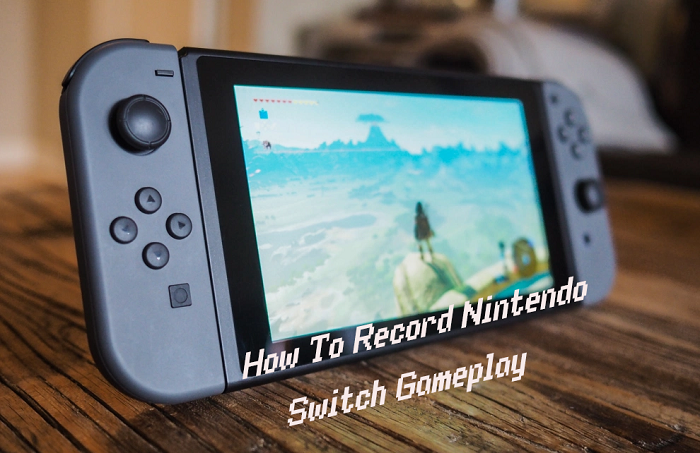
Nintendo Switch是任天堂有史以來最成功的遊戲機之一。 截至您閱讀本篇文章的這個時候,任天堂已賣出了8000萬台遊戲機,數量超越了遊戲機的前身-3DS,而這個傳奇還在繼續創造神話。Switch發布了很多的遊戲機傑作。您可以成爲馬裡奧,通過跳躍來完成他的奧德賽,或者您可以扮演林克,踏上從加農手中拯救塞爾達的旅途。但是您是否曾有想過,把您在遊戲裡最美好的時刻和曾經歷過的回憶給記錄下來呢?如何錄製Switch & Switch Lite遊戲過程?屏幕錄像軟體將如何在這個錄製過程裡發揮作用?讓我們進一步探討。
如何使用採集卡在電腦上錄製Nintendo Switch遊戲過程
專業玩家需要專業的工具,首先,我們也需要專業的工具,一個能夠讓你在電腦上無限制地錄製Switch遊戲過程和能使用高級編輯功能的屏幕採集卡和錄屏軟體。您可以在電子商店、您附近的 BestBuy 或 Amazon & eBay裡找到採集卡。而其中iTop Screen Recorder是在Nintendo switch上可免費下載和專用於屏幕錄製的首選。
iTop Screen Recorder的內置遊戲模式可以自動檢測到您正在玩或在電腦上進行串流的遊戲,然後會採集您的遊戲過程或其他片段。它不僅能夠讓您彈性地選擇所要錄製的區域,同時也能幫助您錄製Switch遊戲過程的音頻和網絡攝像頭。您無需擔心它的質量和性能。由於它可提速硬件功能和低CPU的使用率的性能,它可以以1080p 60fps或甚至高達4K的速度來錄製遊戲視頻而不會出現延遲和fps下降的問題。更重要的是,它是最好的電腦屏幕錄製軟體,沒有水印和時間限制。
除了遊戲過程錄製外,它還是一個強大的工具,可以在未經許可的情況下錄製Zoom會議、線上講座、串流視頻或翻錄不會造成質量失真的線上音頻。
如何使用採集卡在電腦上錄製Switch遊戲過程的步驟:
1. 將Nintendo Switch的HDMI連接到HDMI輸入端口中,然後將另一根 HDMI電纜插入HDMI輸出端口和電腦顯示器。
2. 然後將隨附的USB纜線插入您的設備和電腦,該設備將會被自動檢測為USB 3.0高清視頻採集,並右下方出現一個彈出窗口。
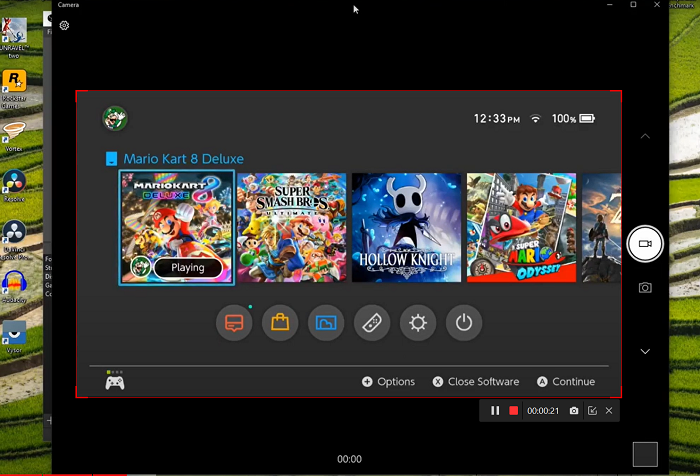
3. 为了确认它是否能正常运作,您现在可以在Windows的搜索栏中输入“相机”,点入进去,那么您的游戏机就会显示在这里了。
4. 如果要在電腦上錄製您的Switch遊戲過程,您需要做的最後一件事就是找到合適和穩定的螢幕錄製軟體。我強烈建議您嘗試 iTop Screen Recorder,它小巧(100mb)、齊全(擁有錄製switch遊戲過程時所需的所有功能)、乾淨(無插件,無惡意軟體),最重要的一點是,它是免費的,沒有時間限制,沒有功能限制,而且錄製的視頻也沒有水印。此外,iTop Screen Recorder可以成為您解決所有遊戲錄製問題的利刃,例如如何在電腦上錄製遊戲過程。
關於如何使用iTop Screen Recorder錄製所採集到的Switch屏幕,其實操作難度並不大:
1. iTop Screen Recorder的用戶界面設計是非常直觀的,所有的通用功能呈現在主菜單上。您可以快速訪問到您想用來錄製各種遊戲的功能。
2. 單擊遊戲機圖標進入遊戲模式。然後打開揚聲器、麥克風和網絡攝像頭,這樣就可以在有需要的時候,使用網絡攝像頭錄製Switch遊戲過程的同時也錄下音頻。然後,單擊REC按鈕開始錄製。
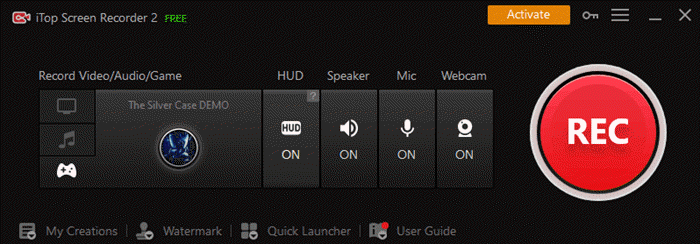
3. 隨後就會開始錄製,遊戲過程的視頻將被 iTop Screen Recorder完美採集。
iTop Screen Recorder還有一個線上視頻錄製功能,能讓用戶免費使用網絡攝像頭和音頻錄製線上內容。無論是線上游戲、線上會議或課程,或是amazon prime的視頻,它都可以輕鬆錄製全屏、單個窗口或 Google Tab。
如何在没有采集卡的情况下在 Nintendo Switch和Lite上录制游戏过程
有什麼方法可以通過Nintendo Switch錄製您的遊戲過程?或者,您可以在Switch上錄製遊戲過程嗎?是的,您可以,如果在條件允許的前提下。該功能本身並不難操作。儘管任天堂從來沒有以大方慷慨而聞名,但它仍然提供了屏幕錄製功能來幫助玩家錄製遊戲畫面。
使用任天堂內置錄製功能來錄製遊戲畫面的步驟:
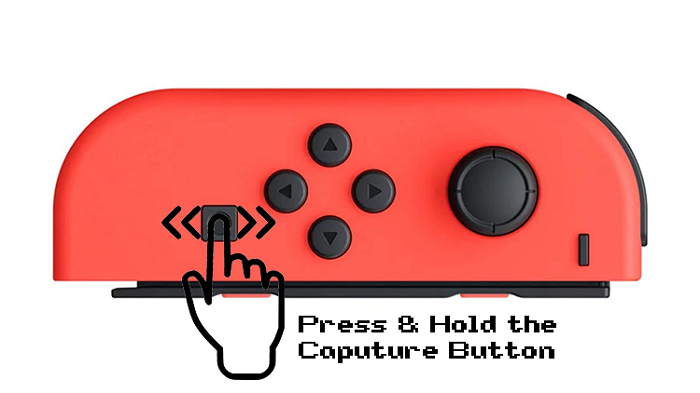
1. 如要錄製遊戲畫面,請長按左側Joycon上的“採集按鈕”。您也可以通過按一次按鈕來進行截屏。然後系統會自動記錄最後30秒的遊戲畫面。
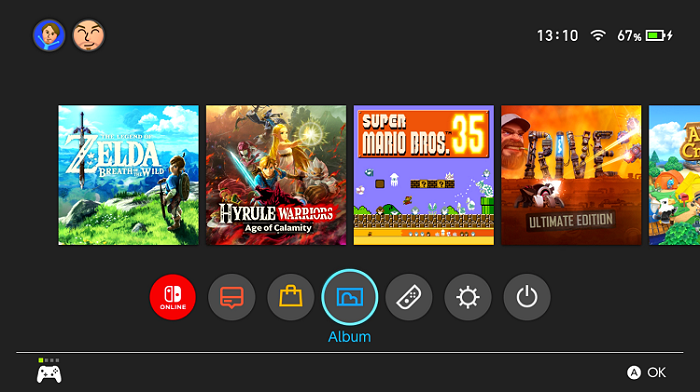
2. 所保存的視頻可以在系統的相冊中找到。您可以在系統的主屏幕的“相冊”按鍵上找到它,然後您可以在這裡找到您所有的遊戲畫面和屏幕截圖。
3. 就是這麼簡單。這就是您如何使用Nintendo Switch錄製遊戲過程的方法,這個方法也能套用在Nintendo Switch Lite的系列上。操作並不太難,對吧?但是,如何將您保存在電腦上的遊戲畫面用作將來編輯和共享?立即試用iTop Screen Recorder吧。
如何將Nintendo Switch所錄製的遊戲視頻傳輸到電腦裡
注意:如果要完成傳輸,那麼您需要有一張microSD卡,並確保它可以內存了您所錄製和採集的視頻和屏幕截圖。此外,您還需要一個SD讀卡器,以用來讀取和傳輸內容到您的電腦裡。
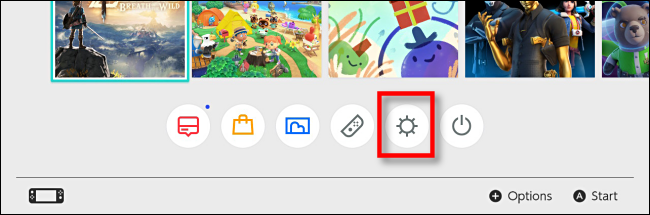
首先,我們需要將您的Switch裡的視頻剪輯和屏幕截圖複製到 microSD裡。然後轉到Switch的主屏幕,然後點選“系統設置”菜單中的白色小齒輪圖標。
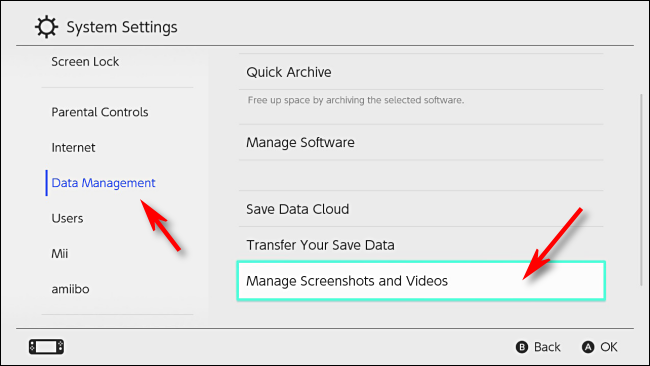
第二步,在系統設置中,選擇“數據管理”的選項卡,找出“管理屏幕截圖和視頻”,然後按下“A”按鈕。
第三,您可以通過點選“複製您使用Switch錄製的所有屏幕截圖和視頻到SD卡”,將所有的資源複製到您的SD卡里。系統會向您展示這個流程,您可以選擇躍過“如何將屏幕截圖從 MicroSD卡傳輸到另一台設備”的教程來開始進行傳輸。
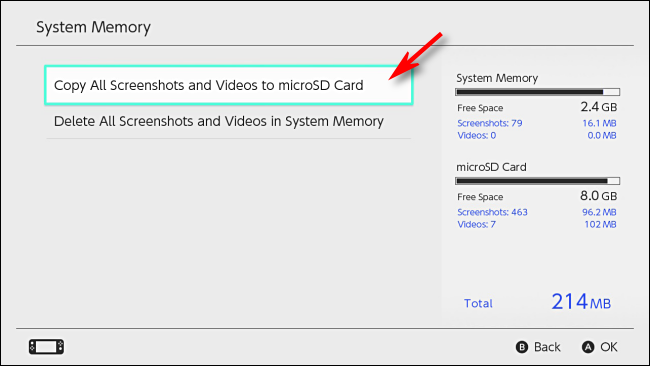
在最後一步裡,您可以轉到“相冊”然後重點選擇所要的屏幕截圖和視頻,按下“A”即可進行“編輯和發布”。屏幕左側會彈出一個菜單。選擇“複製”,然後就可以將它們複製到SD卡里。
這就是錄製Switch遊戲過程和將視頻複製到您電腦裡的整個過程。能有這麼方便的功能真好,但它並不完美,由於任天堂標誌性的吝嗇特性,這個操作其實還有很多致命的束縛。
當您使用Switch遊戲機錄製Switch遊戲過程時所會出現的問題。
- 您最多只能錄製30秒的視頻——這是一個非常嚴重的問題。這導致了Switch的內置錄製視頻在許多不同的場合裡無法被使用。
- Switch的內置錄像功能所錄製的視頻分辨率鎖定在720p,30FPS。其質量不令人滿意。
- 兼容的遊戲非常有限:根據任天堂的官方公告,截至2021年3月,Switch的視頻錄製功能僅兼容4款遊戲:The Legend of Zelda: Breath of the Wild,Mario Kart 8 Deluxe,ARMS和Splatoon 2.

這意味著,絕大多數,有可能超過99%的Nintendo Switch遊戲過程是無法被錄製下來的。其餘3295款遊戲不兼容switch的內置錄像功能!
對於專業的遊戲玩家和內容創作者來說,如果有人想製作遊戲指南視頻或遊戲攻略、遊戲輝煌合集或任何需要Switch視頻素材來製作自己的視頻內容,他們將需要額外的幫助來錄製Switch戲視頻,例如屏幕錄錄製工具 - iTop Screen Recorder。
為什麼在電腦上錄製Switch遊戲視頻是更好的選擇
-
繞過30秒的錄製限制
使用電腦錄製Switch遊戲是繞過任天堂對錄製時間限制的唯一方法。 -
錄製所有的Nintendo Switch遊戲。
您的內容將可得到極大程度的擴展,不僅限於四款遊戲而已。 -
更轻松简单地保存所录制的视频
您可避开任天堂所设置妨碍您进行存储、编辑或发布您的个人视频的复杂步骤。
結論
我們希望看到更多的人能夠注意到如何錄製Nintendo Switch遊戲的更多技巧,這不僅是因為我們熱愛遊戲,同時我們也希望看到更多的玩家能夠與社區分享他們的快樂和歡樂時刻,享受製作精彩視頻時的時光,公開發布您的視頻以獲得更多認可,將體驗作為邁向成為最好的其中一個步驟。但如果沒有電腦硬件和軟體的支持,例如屏幕錄像機 - iTop Screen Recorder,那麼您的才華和靈感將永遠無法被付諸於實現。試試使用這個全能的Windows 10屏幕錄像機,您可以在電腦上無限制地錄製遊戲過程,同時也無需面對一些惱人的問題。